Capek nggak sih, teman-teman, ngurusin absensi yang ribetnya kayak ngurusin mantan? Daftar hadir kertas hilang melulu, data berantakan kayak habis kena tornado, dan ujung-ujungnya... salah hitung! Belum lagi, kudu ngingetin satu per satu. Aduh, bikin energi terkuras kayak lagi ngejar diskonan flash sale!
Nah, masalah ini nggak cuma kamu yang rasain, kok. Banyak juga yang senasib. Tapi tenang, kita punya solusi jitu yang bisa bikin hidup kamu lebih chill. Siap-siap, karena kita bakal bongkar rahasia mengubah Google Form jadi mesin absensi otomatis yang super praktis!
Kenapa Harus Google Form? Emang Nggak Ada Aplikasi Lain?
Pertanyaan bagus! Memang banyak aplikasi absensi di luar sana, tapi Google Form punya beberapa keunggulan yang bikin dia jadi pilihan the best:
- Gratis tis tis! Nggak perlu langganan bulanan atau biaya tersembunyi lainnya. Semua fitur dasar bisa kamu nikmati tanpa bayar sepeser pun. Lumayan kan, duitnya bisa buat jajan kopi kekinian.
- Gampang banget dipakainya! Nggak perlu jago coding atau punya gelar IT. Interface-nya intuitif, jadi siapapun bisa langsung bikin formulir absensi dalam hitungan menit. Dijamin anti ribet!
- Terintegrasi dengan ekosistem Google! Data absensi langsung tersimpan rapi di Google Sheets. Jadi, mau diolah, dianalisis, atau dibagikan ke pihak lain, semuanya jadi lebih mudah. Bye-bye deh sama data berantakan!
- Bisa diakses di mana aja, kapan aja! Asal ada koneksi internet, absensi bisa diisi dari smartphone, tablet, laptop, bahkan PC di warnet sekalipun. Fleksibel banget kan?
Sihir Dimulai: Bikin Google Form Absensi yang Cetar Membahana!
Oke, sekarang kita mulai proses sulapnya. Ikutin langkah-langkah ini ya:
1. Buka Google Form dan Pilih Template
Masuk ke Google Drive kamu, klik "Baru" -> "Google Formulir". Biar lebih kece, pilih template "Absensi" yang udah disediain Google. Tapi kalau mau bikin dari nol juga boleh banget. Bebas!
2. Kustomisasi Formulir Sesuai Kebutuhan
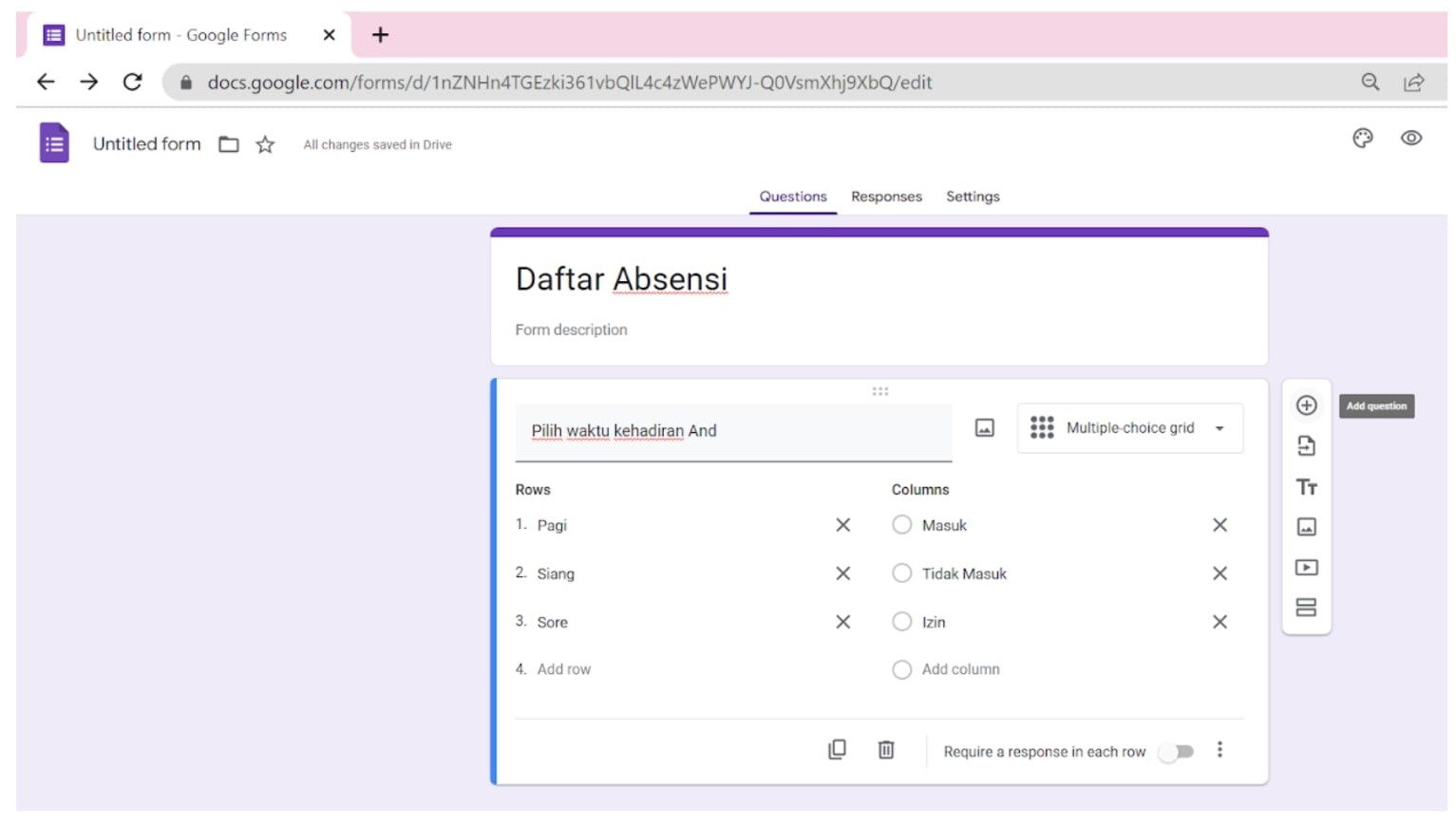
Di sini kamu bisa edit pertanyaan-pertanyaan yang ada. Beberapa pertanyaan penting yang wajib ada:
- Nama Lengkap: Biar nggak ketuker sama yang namanya mirip.
- NIM/NIK/Nomor Induk Lainnya: Buat identifikasi yang lebih spesifik.
- Tanggal: Penting banget buat tahu kapan dia absen.
- Waktu Kehadiran: Kalau perlu tahu jam berapa dia masuk.
- Kehadiran: Pilihan "Hadir", "Sakit", "Izin", atau "Alpha".
- Keterangan (Opsional): Buat yang sakit atau izin, bisa jelasin alasannya.
Tips: Bikin pertanyaan "Waktu Kehadiran" jadi format waktu (time) biar lebih akurat. Trus, jangan lupa aktifin setting "Wajib diisi" (Required) di pertanyaan-pertanyaan penting biar nggak ada yang kelewat.
3. Tambahkan Fitur "Validasi Data" Biar Nggak Ngaco!
Fitur ini penting banget biar data yang masuk itu bener dan konsisten. Contohnya:
- Validasi Email: Pastiin email yang diinput itu valid. Biar nggak ada yang iseng nulis email asal-asalan.
- Validasi Nomor HP: Pastiin nomor HP yang diinput itu bener formatnya. Bisa pake regular expression (regex) buat ngecek formatnya. Agak teknis sih, tapi banyak kok tutorialnya di Google.
- Validasi NIM/NIK: Pastiin format NIM/NIK-nya sesuai dengan ketentuan yang berlaku.
Contoh: Buat validasi email, klik titik tiga di pojok kanan bawah pertanyaan email, pilih "Validasi Respons". Pilih "Teks" -> "Berisi" -> "@". Jadi, otomatis kecek deh apakah ada simbol "@" di emailnya.
4. Aktifkan Fitur "Dapatkan Notifikasi Email"
Biar kamu langsung tahu kalau ada yang ngisi absensi, aktifin fitur notifikasi email. Caranya:
- Klik tab "Respons".
- Klik ikon titik tiga di pojok kanan atas.
- Pilih "Dapatkan notifikasi email untuk respons baru".
Jadi, setiap ada yang ngisi absensi, kamu langsung dapet email notifikasi. Nggak perlu repot-repot ngecek Google Sheets terus-terusan.
5. Integrasikan dengan Google Sheets: Data Absensi Jadi Lebih Terstruktur!
Nah, ini dia bagian yang paling penting. Data absensi dari Google Form akan otomatis masuk ke Google Sheets. Jadi, kamu bisa ngolah data, bikin grafik, atau bahkan integrasiin sama sistem lain. Caranya:
- Klik tab "Respons".
- Klik ikon Google Sheets (yang warna hijau).
- Pilih "Buat spreadsheet baru" atau "Pilih spreadsheet yang ada".
Tips: Di Google Sheets, kamu bisa bikin formula buat ngitung total kehadiran, persentase kehadiran, atau bahkan bikin filter buat nyari data absensi berdasarkan tanggal, nama, atau status kehadiran.
Level Up: Bikin Absensi Makin Otomatis dengan Add-ons!
Biar absensi kamu makin canggih, kamu bisa tambahin add-ons di Google Form. Ada banyak add-ons keren yang bisa kamu manfaatin, contohnya:
- Form Publisher: Buat bikin laporan absensi otomatis dalam format PDF. Cocok buat dibagikan ke atasan atau orang tua siswa.
- Form Ranger: Buat ngisi pilihan di pertanyaan (misalnya, nama kelas) secara otomatis dari Google Sheets. Jadi, nggak perlu repot-repot ngetik manual.
- Email Notifications for Google Forms: Buat ngirim email notifikasi yang lebih custom. Kamu bisa atur isi emailnya, subjeknya, bahkan kirim email ke banyak penerima sekaligus.
Cara instal add-ons gampang banget. Klik ikon titik tiga di pojok kanan atas Google Form, pilih "Add-ons", trus cari add-ons yang kamu mau.
Contoh Nyata: Google Form Absensi di Sekolah, Kantor, dan Komunitas
Biar kamu makin kebayang, ini dia beberapa contoh penggunaan Google Form absensi di berbagai tempat:
- Sekolah: Guru bisa pake Google Form buat ngerekap kehadiran siswa di kelas. Orang tua juga bisa langsung dapet notifikasi kalau anaknya nggak masuk sekolah.
- Kantor: HRD bisa pake Google Form buat ngerekap kehadiran karyawan, ngitung lembur, atau bahkan buat ngitung cuti.
- Komunitas: Ketua komunitas bisa pake Google Form buat ngerekap kehadiran anggota di setiap acara. Jadi, lebih gampang ngitung partisipasi anggota.
Tips & Trik Biar Absensi Makin Lancar Jaya!
Ini dia beberapa tips & trik tambahan biar absensi kamu makin efektif:
- Bikin QR Code buat Google Form: Jadi, peserta tinggal scan QR Code pake HP, langsung deh kebuka Google Form-nya. Praktis kan? Kamu bisa coba generator QR Code gratis seperti QR Code Generator.
- Jadwalkan Pengiriman Formulir: Pake add-ons kayak "Form Scheduler" buat otomatis kirim formulir absensi ke peserta di jam-jam tertentu. Cocok buat absensi harian atau mingguan.
- Bikin Aturan yang Jelas: Sosialisasiin aturan absensi ke semua peserta. Biar nggak ada yang bingung atau salah paham.
- Pantau dan Evaluasi Secara Berkala: Lihat data absensi secara berkala. Kalau ada masalah, langsung cari solusinya.
Kesimpulan: Google Form, Solusi Absensi Modern yang Bikin Hidup Lebih Mudah!
Gimana, teman-teman? Udah kebayang kan gimana caranya bikin Google Form jadi mesin absensi otomatis yang super canggih? Nggak perlu lagi deh ribet sama daftar hadir kertas atau aplikasi absensi yang mahal. Dengan Google Form, absensi jadi lebih mudah, praktis, dan efisien. Dijamin hidup kamu jadi lebih chill!
Singkatnya, kita udah kulik tuntas cara menyulap Google Form jadi asisten absensi pribadi yang bisa menghemat waktu dan tenaga kamu. Mulai dari bikin formulir yang kece, validasi data biar akurat, integrasi dengan Google Sheets, sampai memanfaatkan add-ons super power! Semua trik udah dibongkar. Saatnya praktek!
Yuk, langsung ACTION sekarang! Buka Google Form-mu, dan mulai rancang sistem absensi otomatis impianmu. Jangan tunda lagi, karena semakin cepat kamu mulai, semakin cepat kamu bisa menikmati kemudahan absensi tanpa ribet. Share juga artikel ini ke teman-teman atau rekan kerja yang masih bergelut dengan absensi manual. Berbagi itu indah, kan?
Ingat, teman-teman, teknologi itu ada untuk membantu kita. Jangan biarkan diri kita terjebak dalam rutinitas yang melelahkan. Manfaatkan Google Form ini, dan lihat bagaimana hidupmu jadi lebih produktif dan menyenangkan! Jangan takut bereksperimen dan mencoba hal baru. Siapa tahu, kamu bisa menemukan cara yang lebih kreatif dan inovatif dalam mengelola absensi.
Jadi, gimana? Udah siap buat mengucapkan selamat tinggal pada ribetnya absensi manual dan menyambut era absensi otomatis yang lebih canggih? Semoga artikel ini menginspirasi kamu, ya! Semangat terus dan sampai jumpa di artikel menarik lainnya!